 Por Catalina
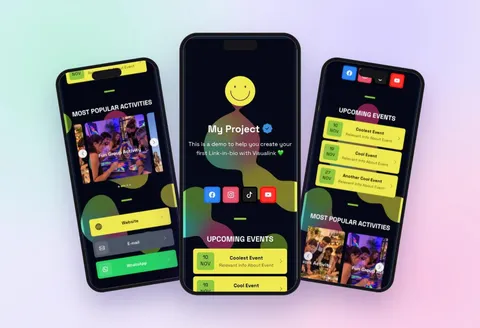
Todo lo que haces, creas y compartes merece un espacio propio. Y con Visualink, puedes reunirlo todo en un solo enlace que lleve tu esencia.
¿Lo mejor? No necesitas saber programar ni ser diseñador; puedes crear tu link in bio en menos tiempo del que tardas en prepararte un café.
Vamos paso a paso.
1. Crea tu proyecto
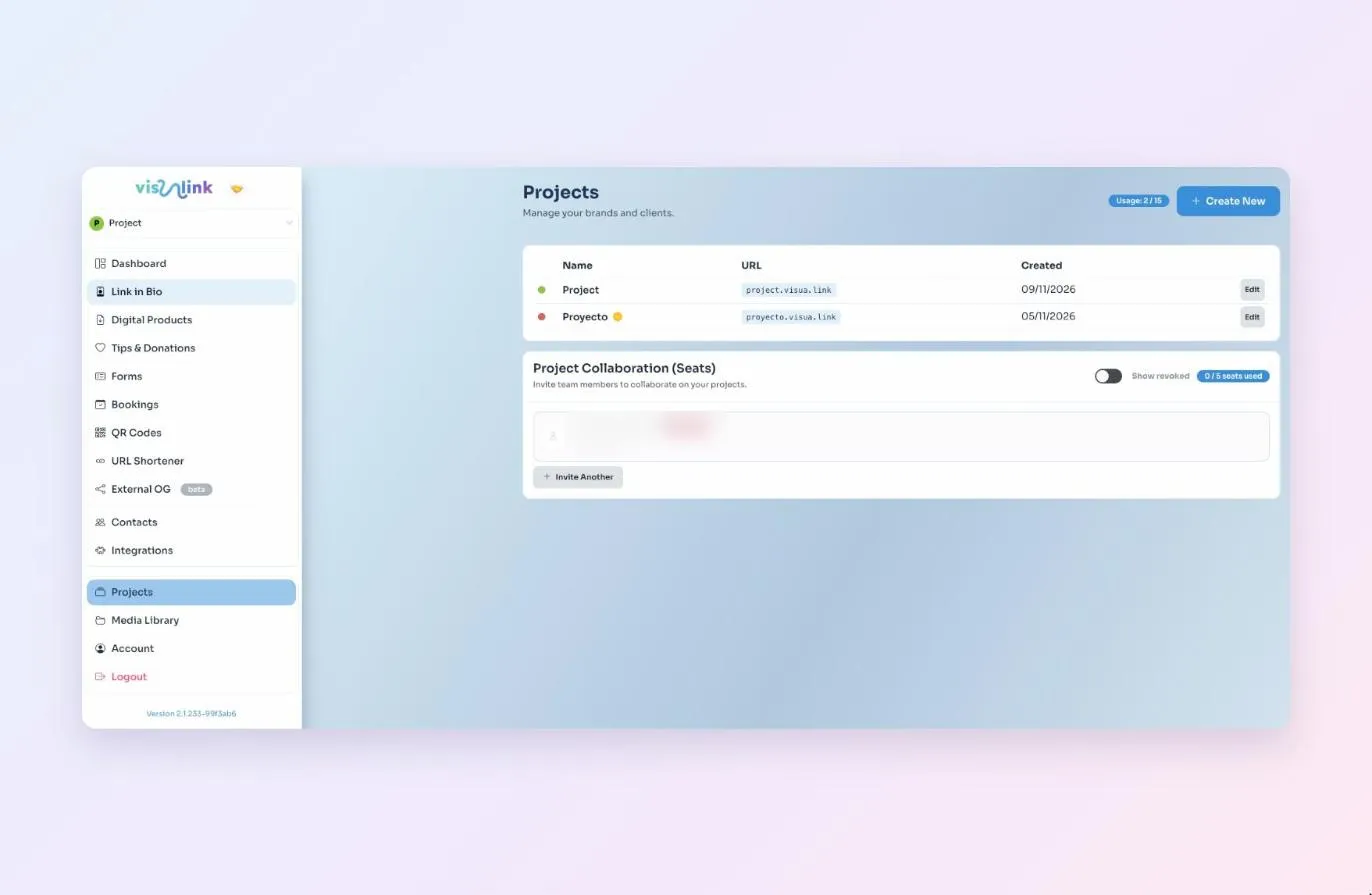
Entra en Visualink (si aún no tienes cuenta, puedes crearla en 2 clics con tu cuenta de Google) y crea un proyecto nuevo. Ese es tu rincón de internet, con su propia dirección: tunombre.visua.link.
Tip: crea también un proyecto "de juego". Es tu laboratorio para probar bloques, colores y combinaciones sin miedo a romper nada. Cuando algo te encante, lo llevas a tu proyecto de verdad.
Después, abre Link in Bio en el menú lateral.
2. Preséntate
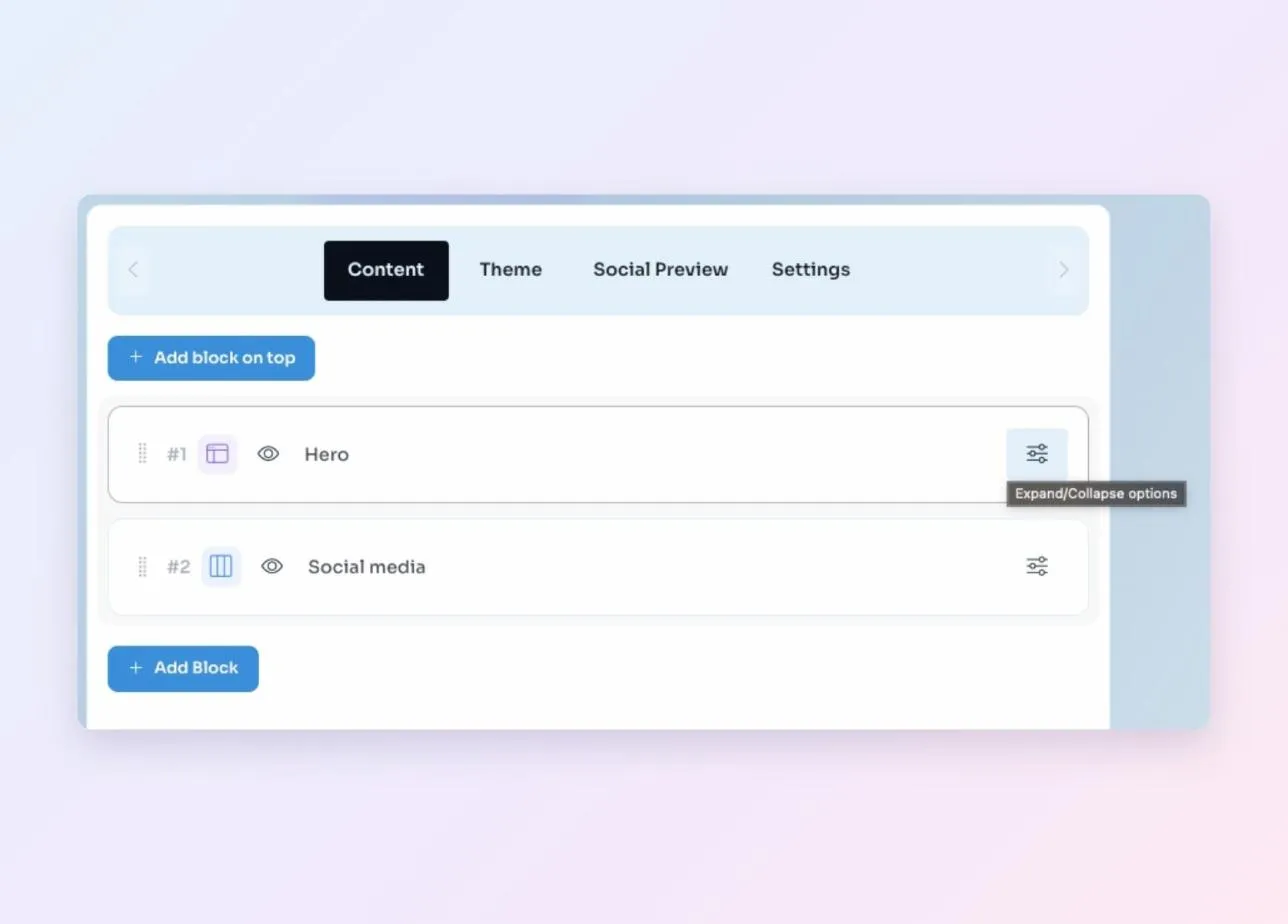
Todo se gestiona desde cuatro pestañas: Contenido, Tema, Preview social y Ajustes. En esta guía usaremos tres de ellas, empezando por Contenido (Content).
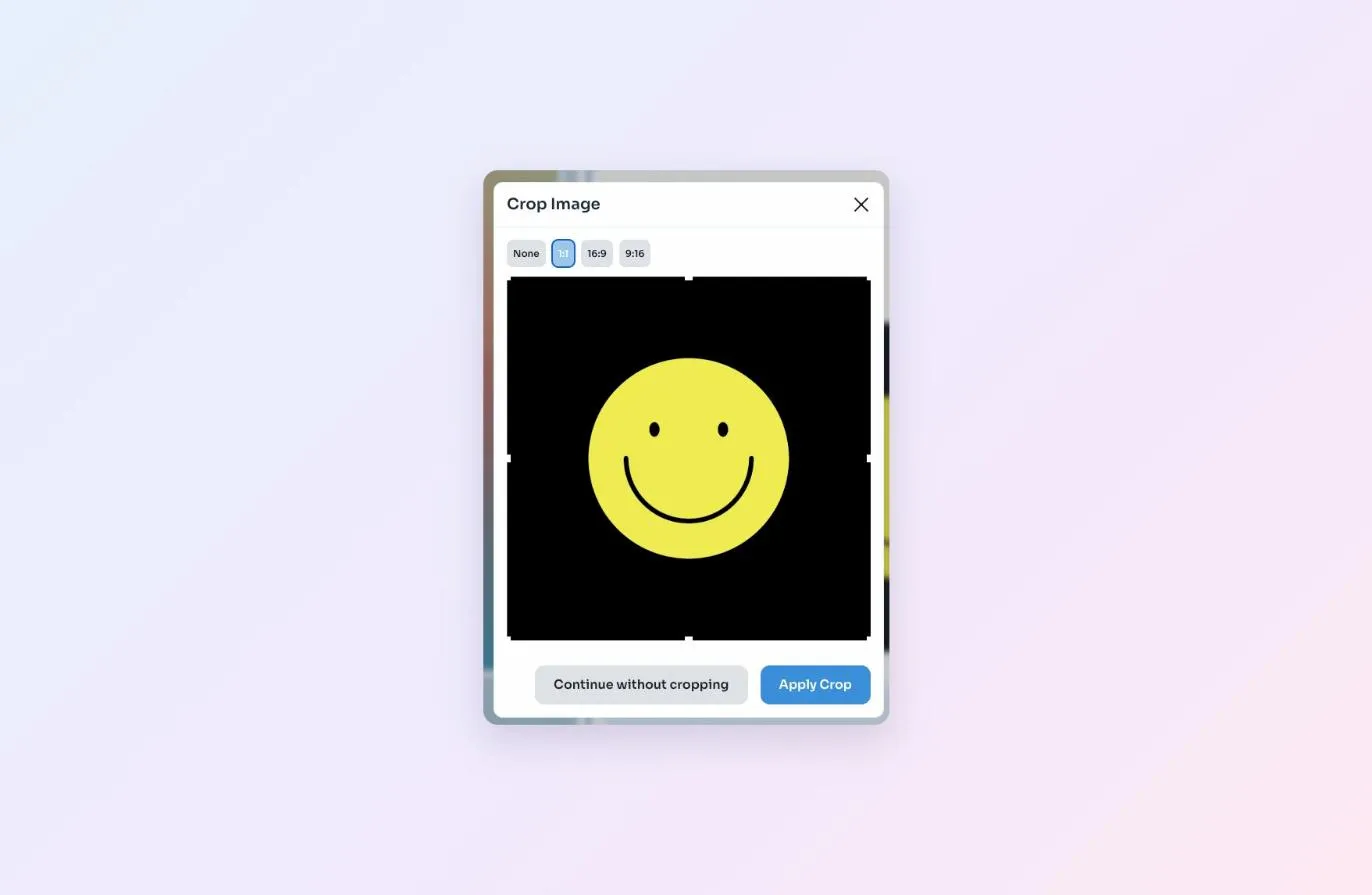
El bloque Hero es tu carta de presentación. Ábrelo y sube tu foto o tu logo; revisa sus dimensiones para que encaje a la perfección.
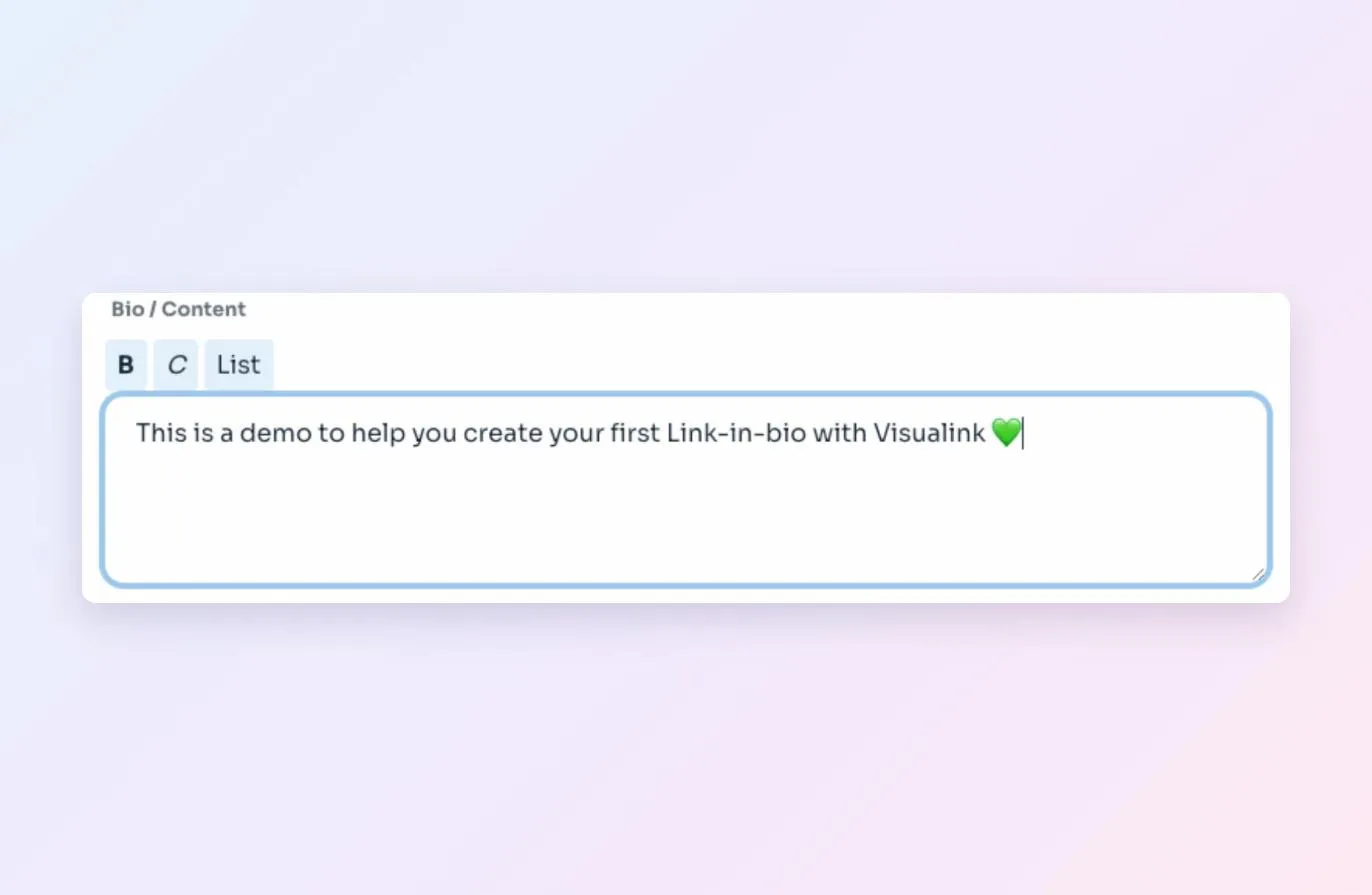
Después añade tu nombre, tu @ (el handler de tu red social favorita) y una bio corta. Corta de verdad: nadie lee testamentos en el móvil. 😉
3. Conecta tus redes y ordena tu contenido
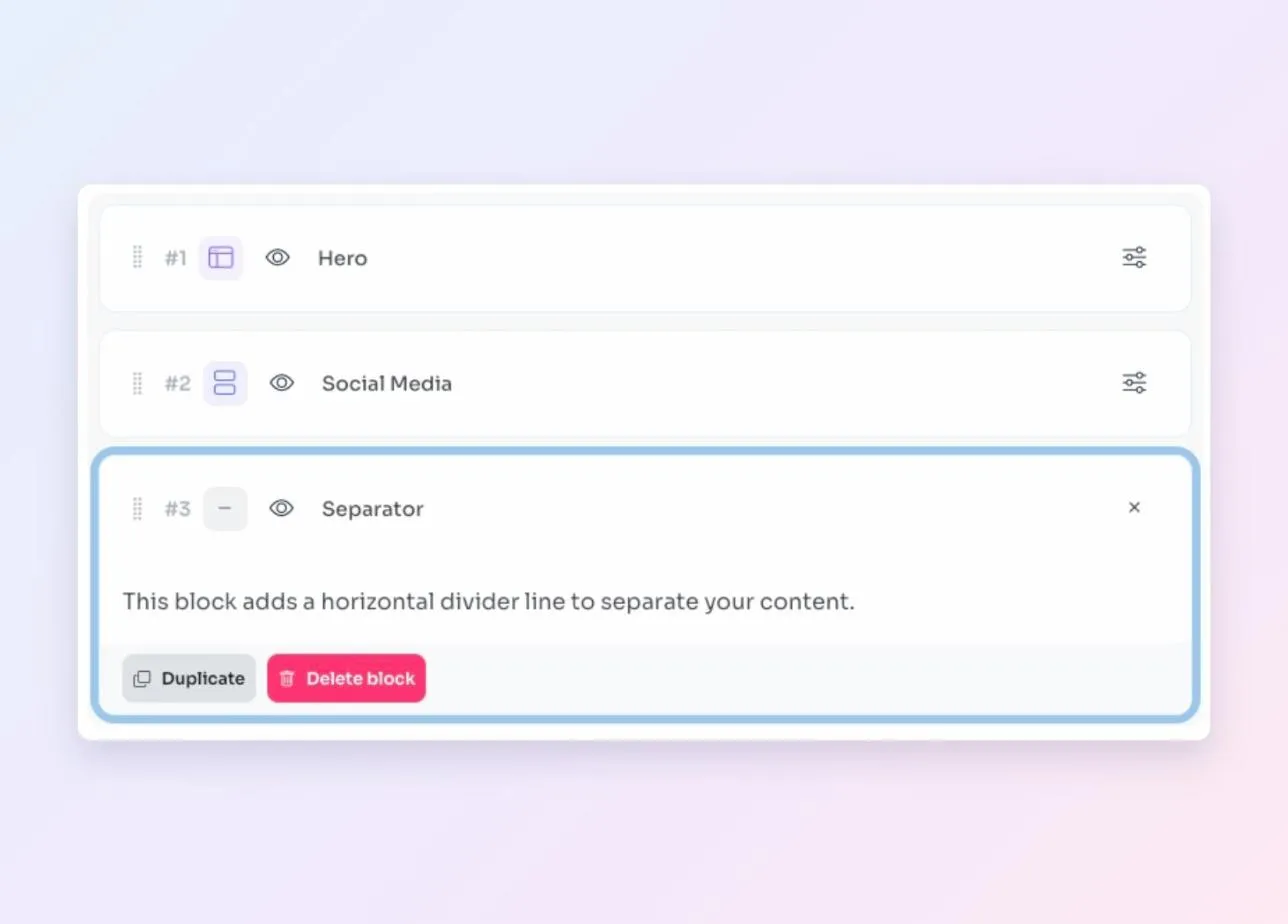
Tu link in bio se construye con bloques: piezas independientes que puedes añadir, mover, ocultar o eliminar. Así controlas cada parte por separado y actualizar tu contenido es cuestión de segundos, sin tener que rehacer nada.
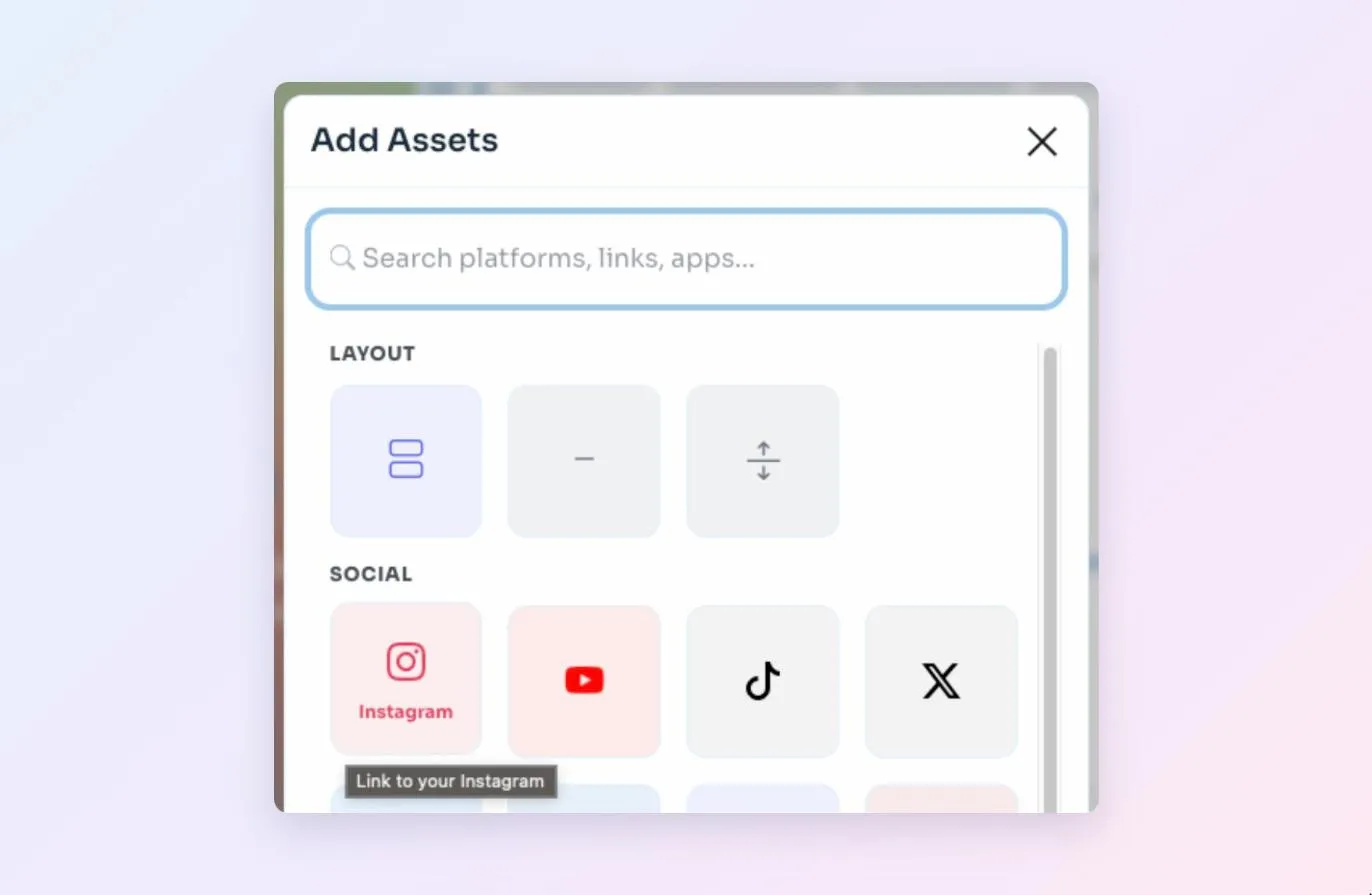
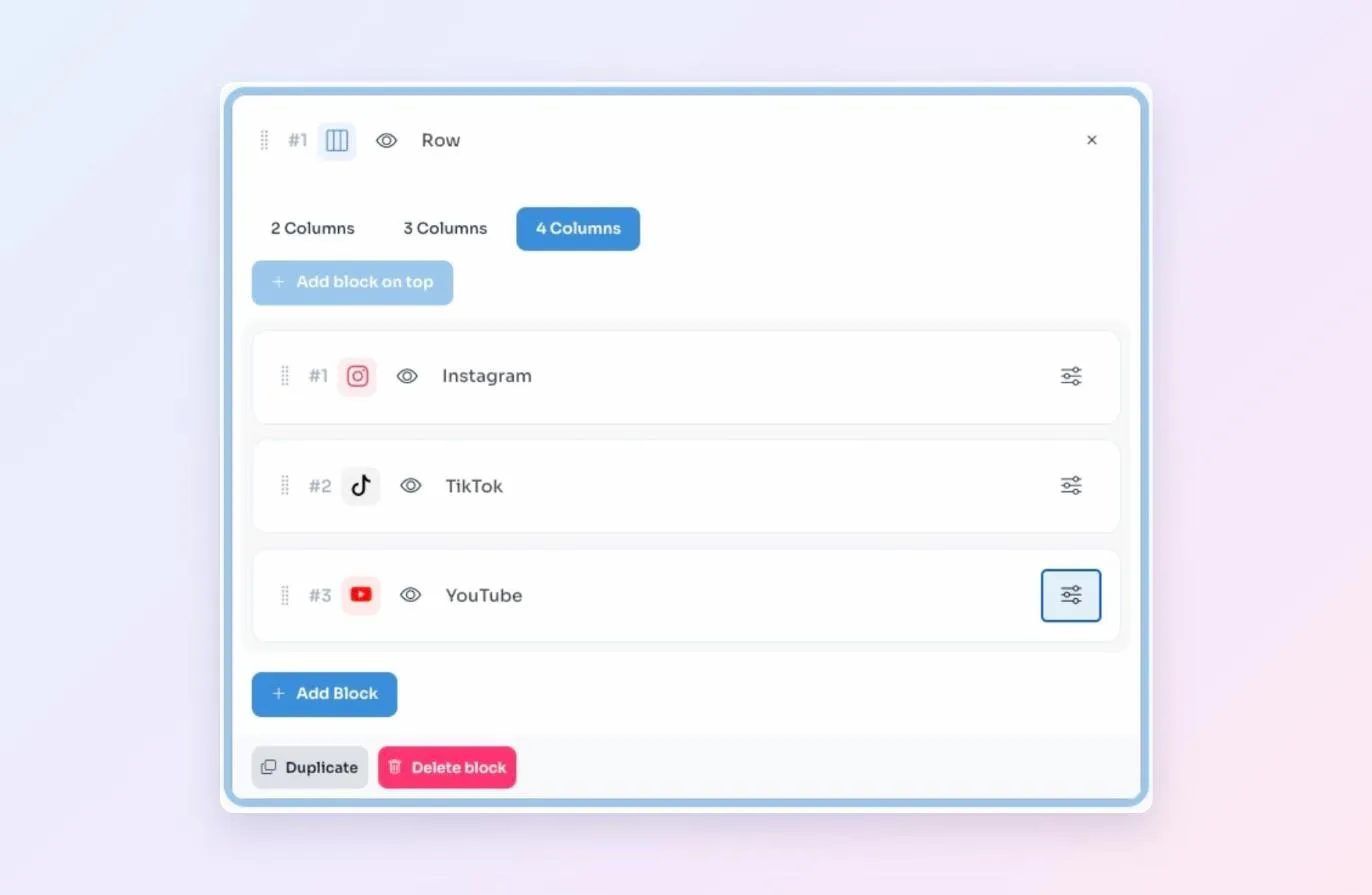
Pulsa Añadir bloque y se abrirá Añadir assets, el catálogo con todo lo que puedes incluir. Elige Fila y añade tus redes: Instagram, TikTok, YouTube, Facebook… Escribe tu usuario y el enlace se completa solo.
Chuleta del editor:
- Añadir bloque arriba lo coloca al principio; Añadir bloque, al final.
- El ojito 👁 enciende o apaga un bloque. Ideal para esconder algo temporalmente sin perderlo.
- El icono de ajustes abre las opciones del bloque, y la X lo cierra cuando terminas.
- Duplicar copia un bloque con todo su contenido.
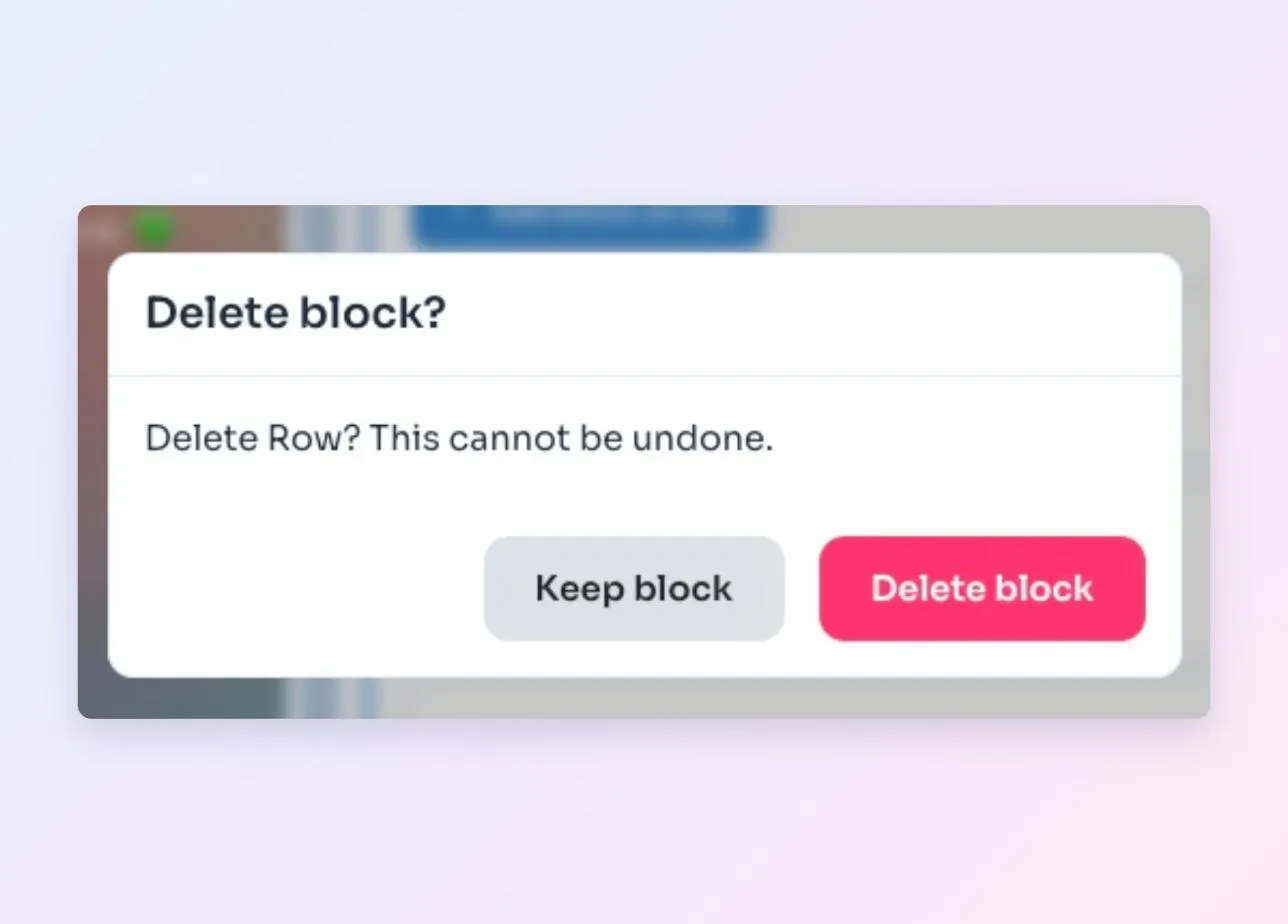
- Eliminar bloque lo borra. Visualink te pedirá confirmación, porque no se puede deshacer.
¿Quieres cambiar el orden? Arrastra los bloques hasta donde quieras. Nuestro consejo: lo más importante, arriba del todo. Cuanto más fácil se lo pongas a tus visitantes, antes encontrarán lo que buscan.
4. Convierte visitas en oportunidades 🚀
Aquí empieza lo divertido. Tu link in bio puede hacer mucho más que enseñar enlaces: puedes añadir imágenes, vídeos, un calendario de eventos, formularios, reservas o productos digitales.
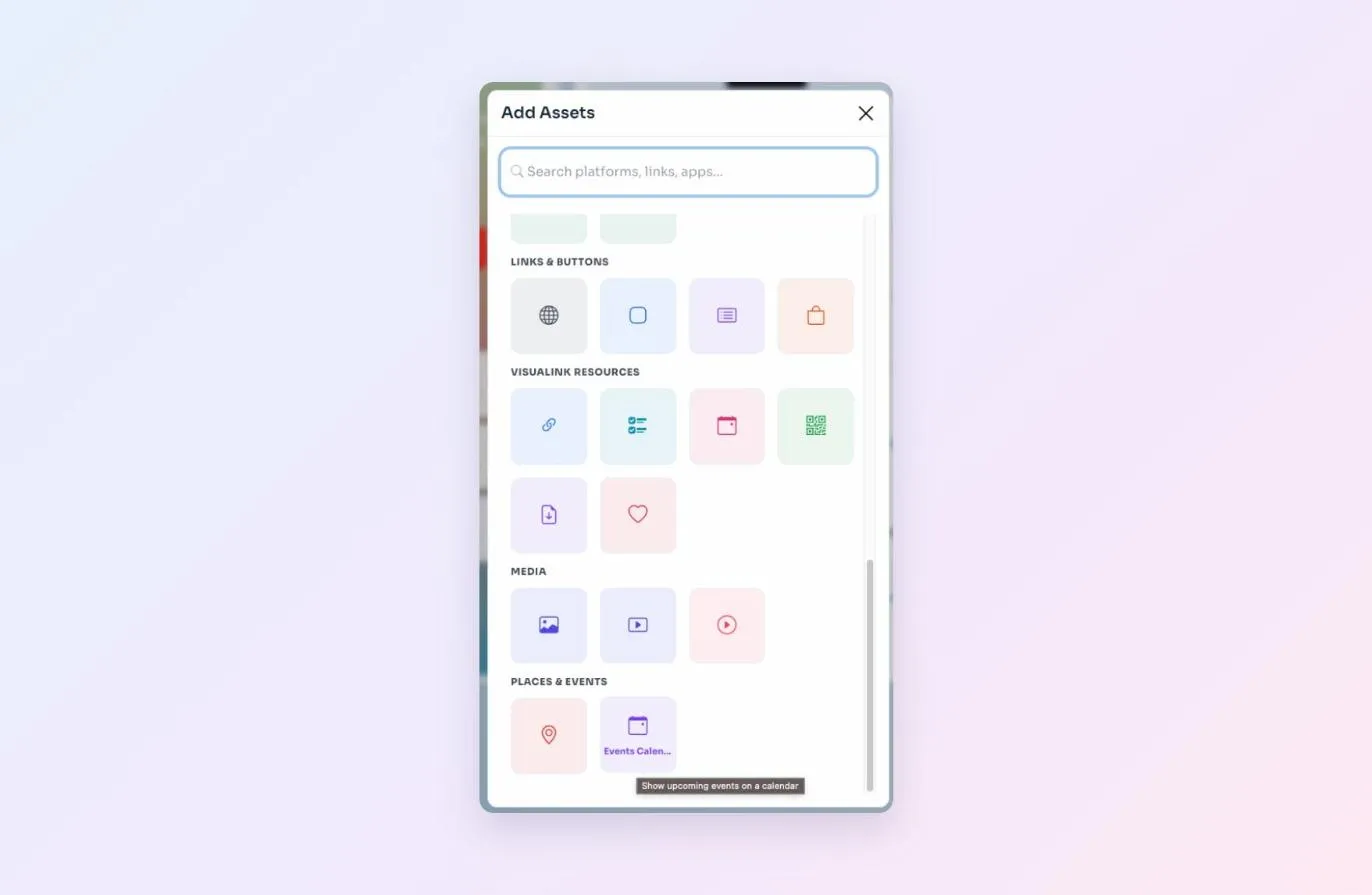
Imagina que eres entrenador personal o psicólogo: tus seguidores pueden reservar una sesión directamente desde tu enlace. O que tienes un pequeño negocio de confituras caseras: recibes pedidos y consultas sin salir de Visualink. Así, quien te visita no solo descubre lo que haces: también puede dar el siguiente paso.
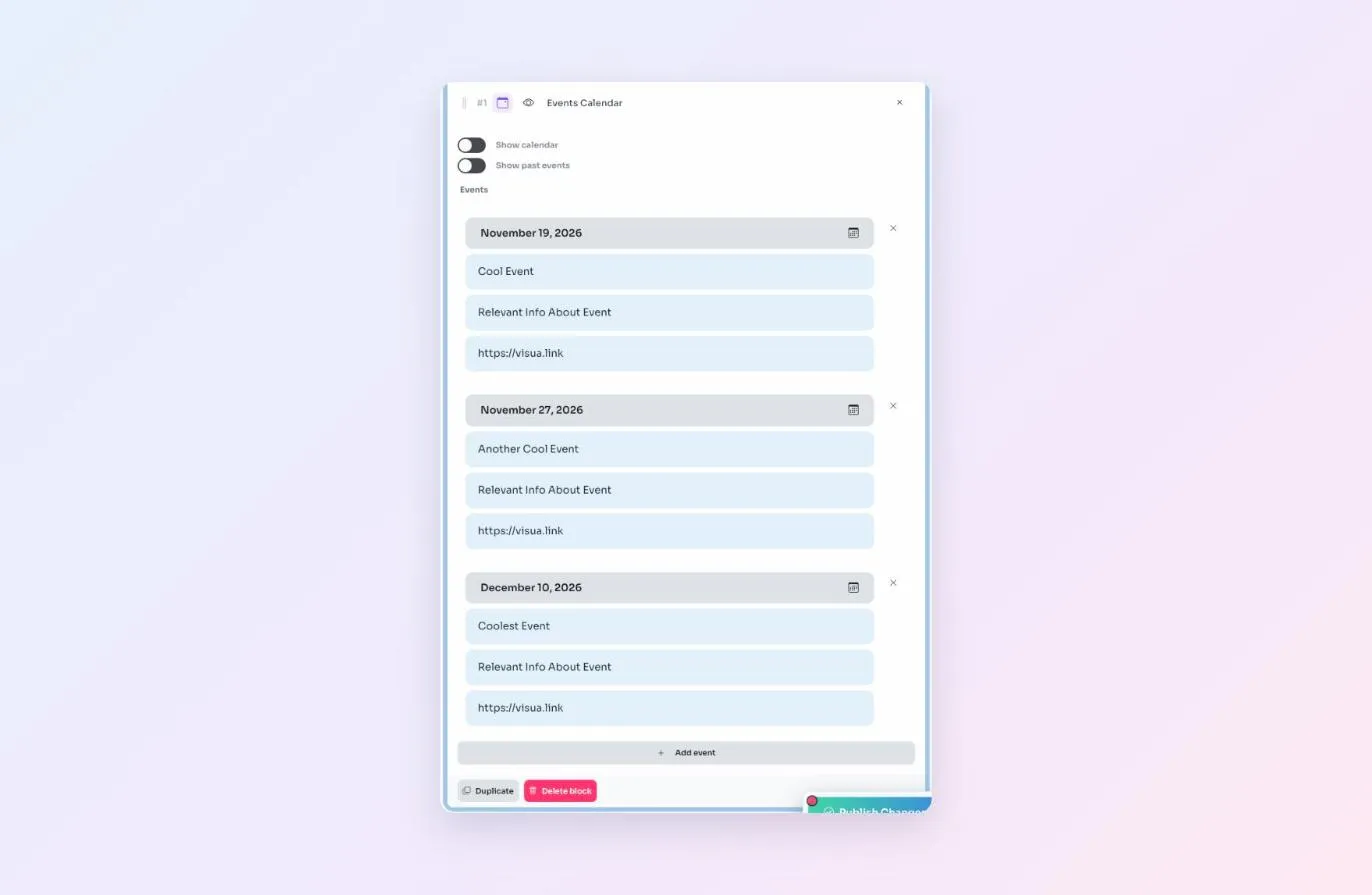
¿Tienes eventos a la vista? Añade un calendario y tu público sabrá siempre dónde encontrarte.
Para que todo respire, agrupa el contenido en secciones (cada una puede tener su propio fondo) y usa separadores para marcar el paso de un tema a otro. Tu página se leerá como una historia, no como una lista.
Tú decides qué mostrar y cómo quieres que te descubran.
5. Dale tu estilo y publica 🎉
🎨 En la pestaña Tema decides cómo se ve todo. Parte de un tema predefinido y ajústalo a tu gusto: colores de texto, superficie y acento, tipografía (las hay elegantes, rotundas y hasta un poco gamberras), redondeo de esquinas y animación de entrada.
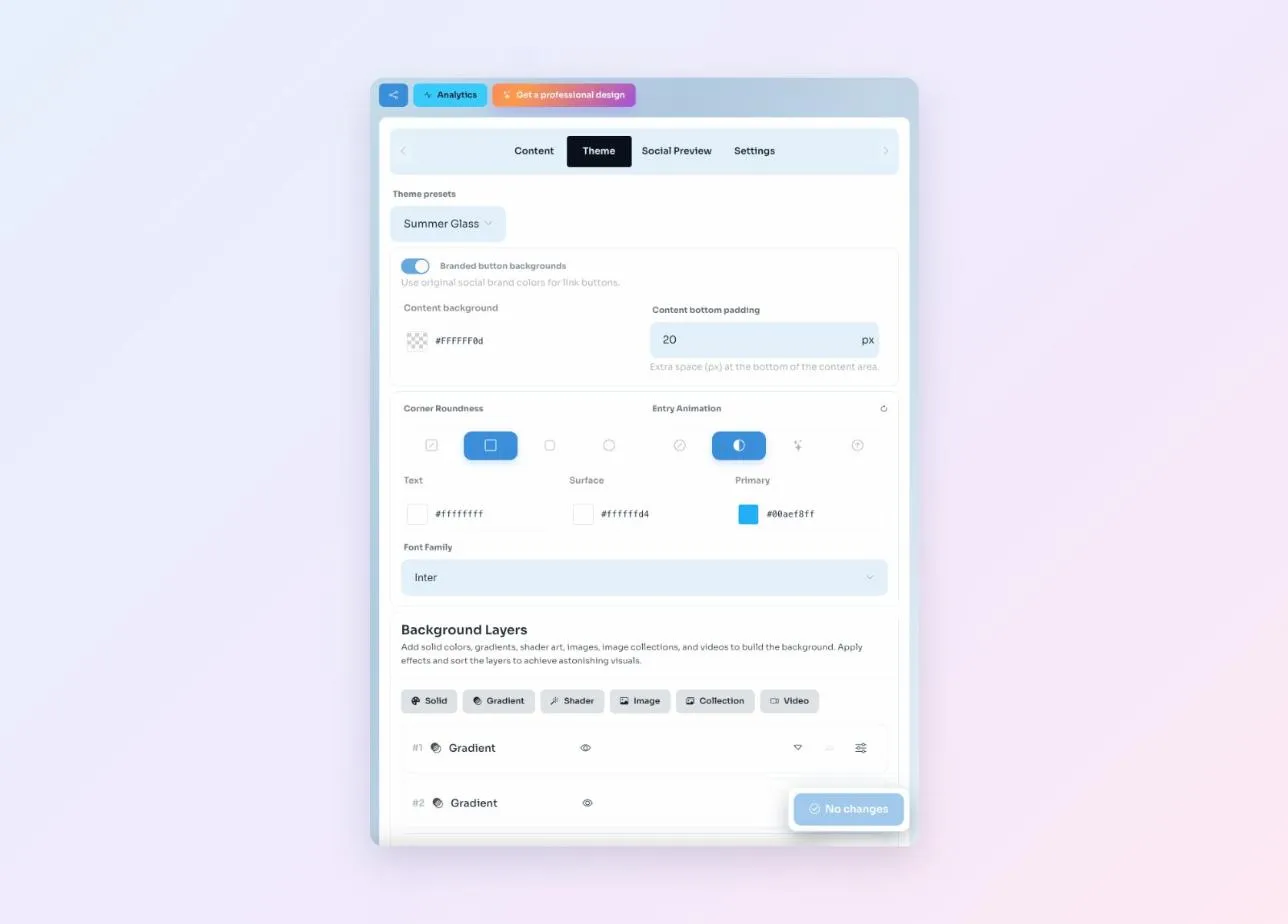
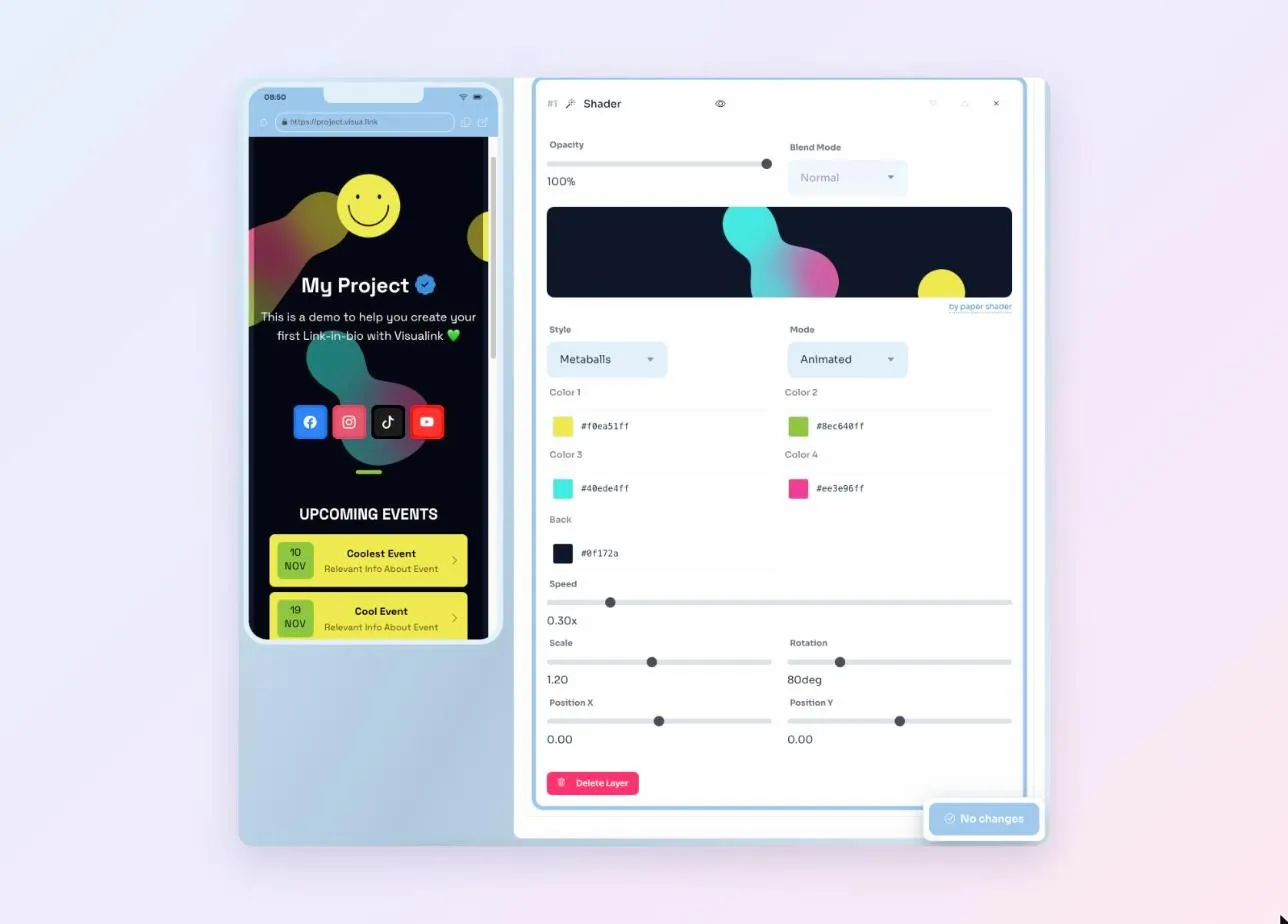
Y para el fondo, apila capas: colores sólidos, degradados, imágenes, vídeo… o shaders animados que hacen que tu página cobre vida. Consejo: usa los mismos colores que en tus redes y quien llegue desde tu perfil te reconocerá al instante.
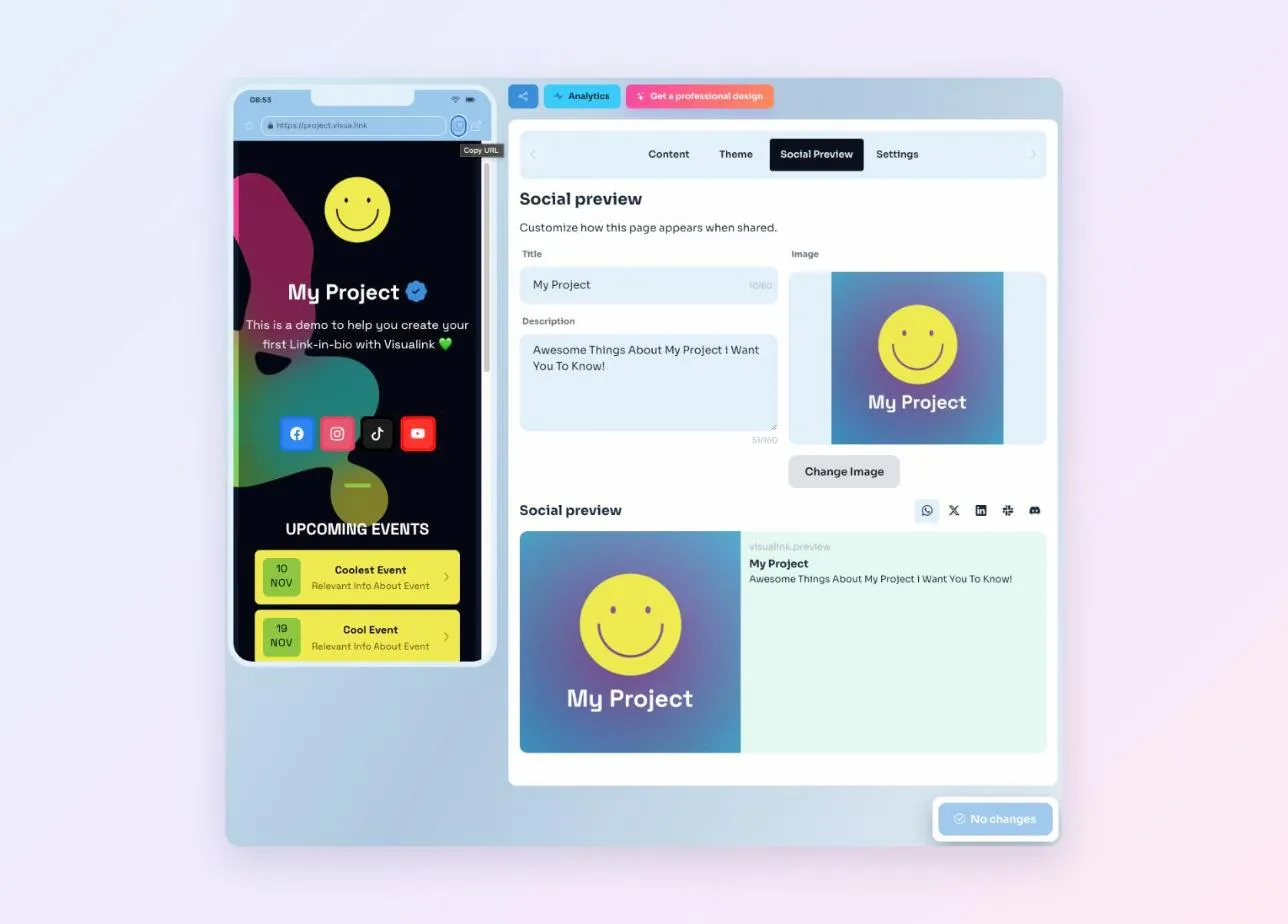
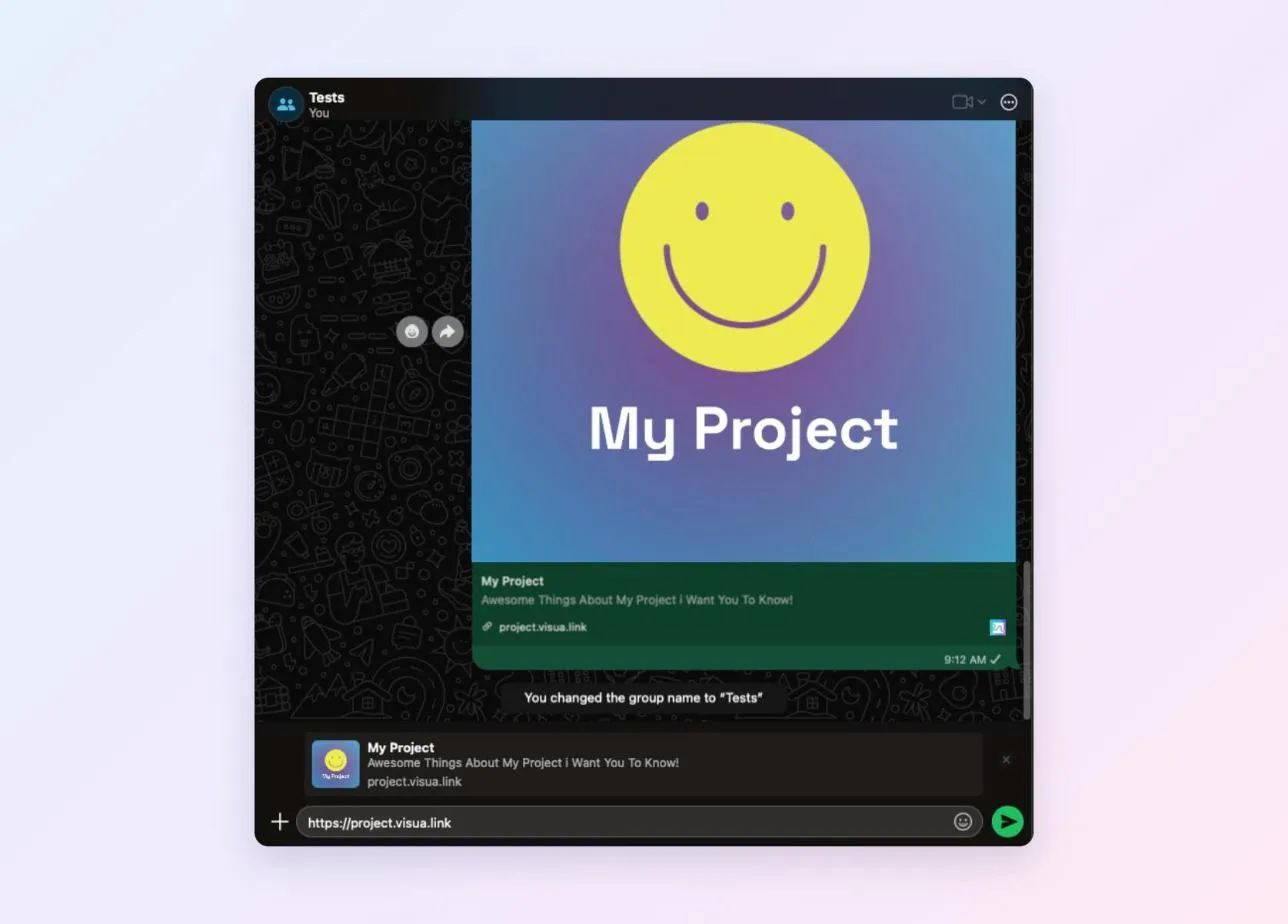
🔗 En la pestaña Preview social eliges cómo se verá tu enlace al compartirlo en WhatsApp, X, LinkedIn y otras redes: título, descripción e imagen. Es lo primero que verá la gente, antes incluso de hacer clic.
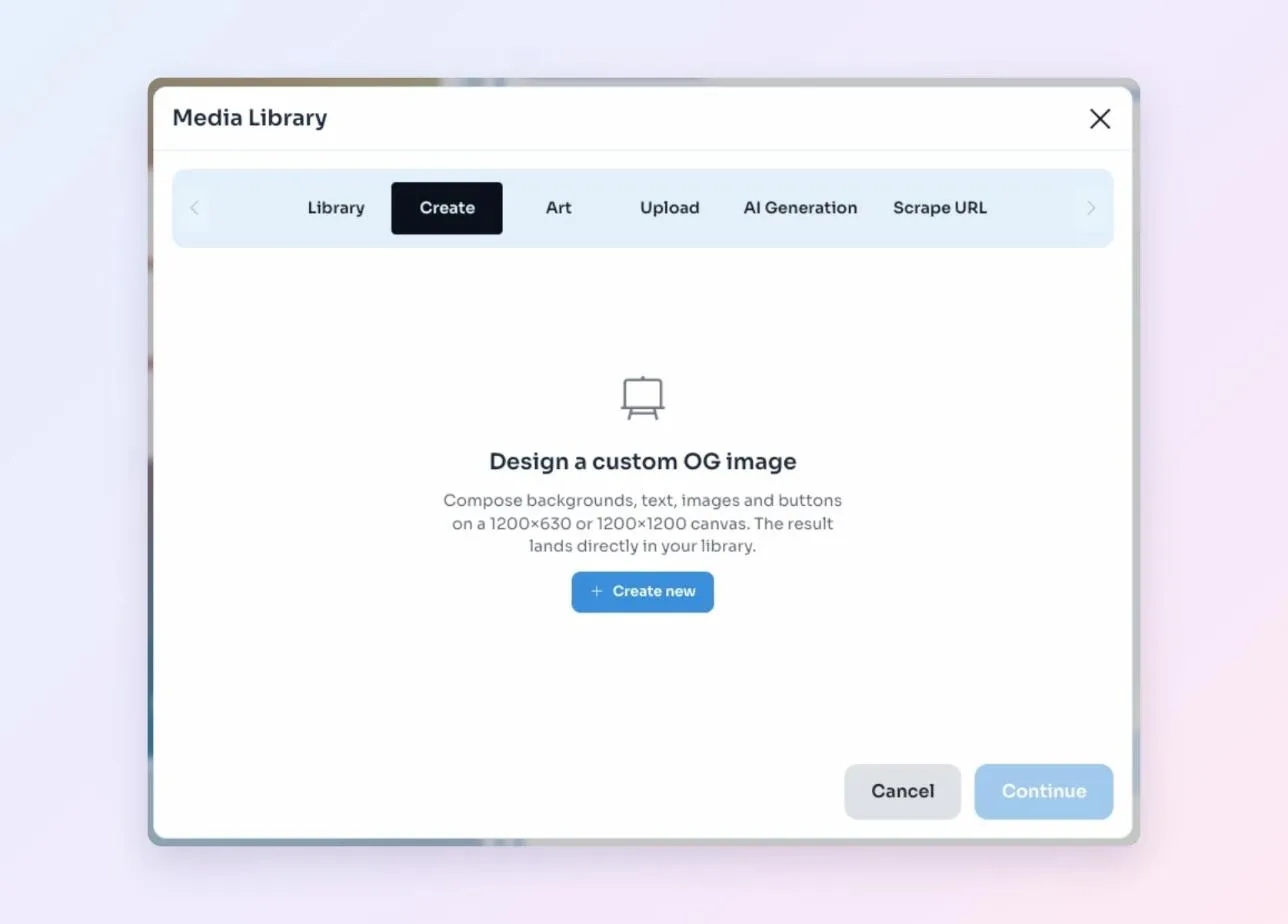
¿No tienes la imagen perfecta? Créala tú desde la Biblioteca multimedia → Crear, combinando fondos, texto, imágenes y botones. Se guarda directamente en tu biblioteca, lista para usar.
🚀 Y ahora sí, publica. Antes, abre tu enlace en el móvil y recórrelo como si acabaras de descubrir tu perfil. ¿Se entiende todo? ¿Sabes dónde pulsar? ¿Sobra algo?
¿Todo listo? Pulsa Publicar cambios y pega tu enlace en la bio de Instagram, TikTok y donde quieras que te encuentren. ¿Y si mañana quieres cambiar algo? Sin problema: tu página evoluciona contigo.
Un último consejo 📊
Publicar es solo el comienzo. Echa un ojo a las analíticas para ver qué despierta más interés y potencia lo que funciona.
Tu espacio. Tu estilo. Tus posibilidades.
No se trata de incluirlo todo, sino de hacer que lo importante sea fácil de descubrir.
En Visualink creemos que la tecnología debe adaptarse a las personas, no al revés. Por eso queremos que crees con libertad, sin que lo técnico se interponga entre tus ideas y lo que puedes conseguir con ellas.
¿Te animas a crear el tuyo? Empieza gratis y prueba Pro durante 60 días, sin tarjeta. 💜
Y no olvides visitar nuestro enlace en la bio de Instagram para más consejos como este.